Sunday, 16 March 2014

Cara Membuat Template Blog Sendiri dengan Artisteer

Hallo,
Kali ini gue mau ngasi sedikit Cara Membuat Template Blog Sendiri dengan Artisteer. Artisteer adalah aplikasi untuk membuat template yang bisa diekspor ke berbagai platform blog, contohnya blog gue ini, buatan gue pake artisteer Cara buatnya sih sebenernya gampang banget, tinggal milih model template yang kita suka terus tinggal setting sedikit warnanya.

Untuk memperbesar gambar-gambar di bawah ini, klik aja gambarnya ya.
Pertama, buka dulu website artisteer (http://www.artisteer.com). Lalu pilih menu download. Klik tulisan can be downloaded by clicking here.
Setelah download selesai, instal seperti menginstal program pada biasanya.
Buka aplikasi artisteer, pilih Try Standard Edition *Perlu diingat, karena kita memakai versi trial, pada hasil akhir, semua ikon akan diberi watermark trial, oleh karena itu, lebih baik kita tidak memakai ikon apapun*.
Pada tampilan awal, kita bisa memilih tempate yang akan kita edit, bisa memilih Blank Template atau memilih template yang sudah ada (tinggal di edit sedikit).
Gue akan beri contoh membuat template dari Blank Template. Seandainya lo bingung cara mendesainnya, pilih Suggest Design di sebelah kiri atas. Suggest Design berfungsi untuk memberikan desain-desain yang sudah ada pada artisteer. Klik terus Suggest Design sampe lo menemukan desain template yang cocok.
Misalnya desain ini yang akan gue edit.
Mulailah mengedit dari menu Layout.
Pada menu Layout ini kita bisa mengatur Design Layout (pilih sendiri sesuai selera).
Memilih lebar header, Sheet Width atau Page Width (gue rekomendasikan Sheet Width aja).
Selanjutnya di menu Layout ada pilihan Menu, Footer, Sheet Width, Margin, Padding, Column Width, Column Style, Margin, Widgets, dan Blocks. Lo bisa bereksperimen sendiri dengan pilihan-pilihan tersebut. (Gue memakai lebar kertas/Sheet Width 1000 pixels).
Setelah menu Layout selesai, mulailah mengedit dari menu Header 
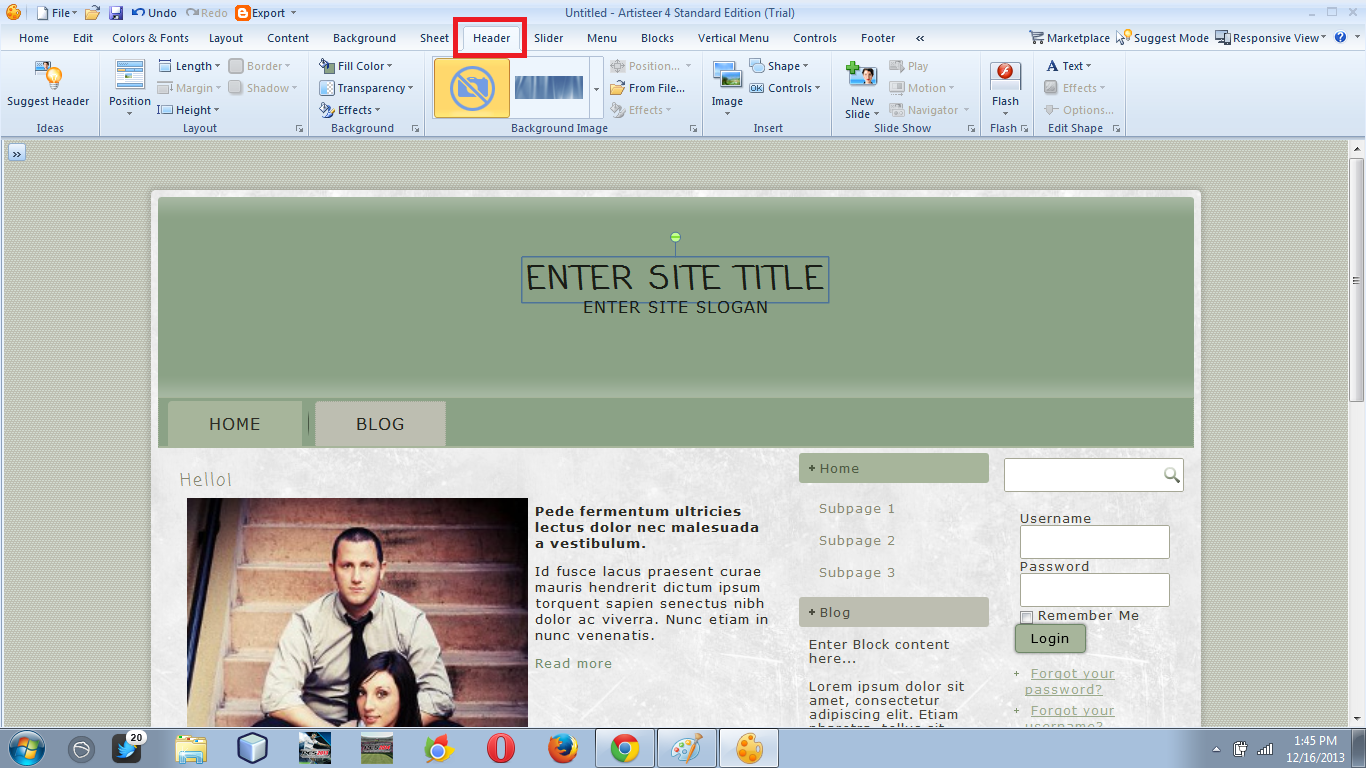
Pada menu Header ini juga terdapat berbagai banyak pilihan, lo bisa bereksperimen sendiri dengan pilihan-pilihan ini. Lo bisa mengatur tinggi header (tinggi header gue 300 pixels).Lo bisa mengupload gambar header lo sendiri (tentunya dengan gambar yang seukuran dengan header lo, misalnya gue pake lebar header 1000 pixels dan tinggi header 300 pixels, berarti ukuran header gue 1000 x 300 pixels). Lo juga bisa mengubah jenis font untuk judul dan slogan blog lo.
Untuk pilihan Controls pada menu Header sebaiknya tidak usah dipakai, karena seperti yang gue bilang sebelumnya, jika kita menggunakan artisteer versi trial, semua bentuk ikon ketika dieksport nanti akan bertanda trial.
Selanjutnya kita mengedit pada tab Menu. Lagi-lagi lo mengedit sesuai selera lo aja. Gue akan memberikan gambarannya.
Pada tab Menu, lo bisa mengganti model menu di template. Lo juga bisa mengganti warnanya pada pilihan Active (menu yang sedang aktif dalam blog), Passive (menu yang sedang tidak dipilih), Hovered (menu yang tidak dipilih tapi sedang disorot oleh kursor mouse).
 Jika lo mau buat menu lo ada submenunya (menu bisa turun ke bawah), lo edit aja bagian Levels, Submenu Area, Subitem. Tapi kalo lo gak mau ada submenunya, pilih Show Menu in Pages dan hilangkan ceklist di Subpage 1, Subpage 2, Subpage 3. (saran : ga usah menggunakan submenu karena pada edit HTML nanti agak rumit).
Selanjutnya pada menu Background. Pada menu ini lo bisa mengubah warna background, memberi pola pada background, ataupun mengupload background lo sendiri (saran : gunakan warna soft dan polos pada background agar loading blog tidak berat dan tidak membuat mata pembaca sakit).
Setelah itu, kita akan mengedit bagian Content atau isi dari blog. Di bagian ini agak rumit, tapi setelah lo coba-coba sendiri pasti mengerti.
Yang perlu digaris bawahi dalam mengedit Content adalah jangan lupa mematikan semua fungsi ikon, inget kita menggunakan versi trial, jadi semua ikon bakal bertanda trial. Matikan semua fungsi ikon pada Quote, Bullets, Headline, Post Header, dan Post Footer. Selebihnya lo bisa ngedit sesuai selera lo.
Tambahan penjelasan untuk edit Content. Pilihan Hyperlink berguna untuk mengubah warna pada link di content blog. Pilihan Quote berguna untuk mengubah warna qoute (tanda kutipan) pada blog.
Setelah edit Content selesai, selanjutnya kita akan mengedit Blocks. Blocks adalah sidebar (widget pada blog). Lo bisa coba-coba setiap pilihannya. Jangan lupa pada bagian Bullets fungsi ikonnya dimatikan.
 Terakhir adalah edit Footer. Lo bisa bereksperimen sendiri. Jangan lupa pada bagian Bullets fungsi ikonnya dimatikan.
Tambahan untuk mengedit Controls. Pada gambar yang diberi kotak merah di bawah adalah fungsi untuk mengedit tulisan Read More atau Baca Selengkapnya pada blog. Kita bisa mengedit warna huruf, dan lain-lain.
Jika kira-kira sudah selesai, kita Export template yang telah kita edit sesuai dengan platform blog kita. Ingat, seteah export selesai jangan tutup dulu Artisteernya, karena dalam versi trial, Artisteer tidak bisa di save.
Untuk mengupload template yang sudah dibuat ke blog, masuk ke Dashboard Blogger, pilih Template. Lalu pilih Unduh Template Lengkap untuk membackup template yang ingin diganti. Setelah mendownload template yang ingin diganti, pilih Choosen File, cari file yang telah kita Export dari Artisteer tadi (filenya bernama "Main". Lalu klik Unggah.
Template buatan lo udah jadi. Kalo dirasa masih ada yang kurang, lo bisa edit lagi di Artisteer yang belum ditutup tadi, lalu Export dan Upload ulang. Bisa diliat bahwa header pada template baru tidak ada. Lo harus memasukkannya secara manual melalui edit HTML.
Sebelum edit HTML, lo harus upload gambar header lo (ukuran gambar header harus sama dengan ukuran header, ukuran header gue 1000 x 300 pixels, gambar gue juga berukuran 1000 x 300 pixels. Kalo gak sama, gambar tidak akan pas di tengah-tengah header) di hostingan gambar gratis (gue upload di imageshack, kalo belum punya akunnya daftar aja dulu). Setelah lo upload gambar header di imageshack, lo bakal dapet link dari gambar itu. Copy link itu.
Kemudian lo balik lagi ke Dashboard Blogger, pilih Template, kemudian pilih Edit HTML. Pada halaman Edit HTML, klik sembarang mouse di dalam kotak kode HTML, kemudian tekan CTRL + F. Pada kotak pencarian ketikkan background-image. Hasil pencarian akan menunjukkan 3 hasil, copy link gambar header yang udah lo copy tadi seperti yang ditunjukkan gambar di bawah. Inget, linknya berada di luar tanda petik ('_'), contoh 'linkgambarlo'.
Selesai, pilih Simpan Template.

Wednesday, 5 March 2014

Cara Membuat Installer Program Menggunakan Advanced Installer

Hay sobat sekalian, seperti apa yang saya bicarakan waktu nge-share freeware advanced installer, saya akan menjelaskan cara membuat installer program dengan advanced installer, nah sebenarnya sangat mudah sekali untuk dilakukan, tapi kalau sobat tidak mengerti bahasa inggris ya susah untuk dimengerti, tapi tentang saja karena freeware advanced installer sudah mendukung adanya bahasa indonesia, jadi sobat blogger indonesia tidak susah untuk mengerti, tapi masalahnya adalah tidak semuanya bisa menjadi bahasa Indonesia tapi hanya pada saat membuat installer saja yang berbahasa Indonesia, sedangkan yang lainnya tetap bahasa inggris, untuk merubahnya butuh orang yang pintar hack, saya hanya pemula jadi belum bisa merubah bahasa program, tapi sobatkan juga hebat bahasa inggris, jadi tentunya tidak bermasalah bukan kalau bahasa ingris, nah sudah tahukan apa itu installer? Ya, installer adalah suatu program yang apabila di install akan berubah menjadi program yang bisa di jalankan atau bisa dikatakan software dan sebagainya, jika hanya installernya itu namanya bukan software, tapi masih bernama installer software, nah sekarang kita coba membuat sendiri installer program dengan advanced installer 10.6 yang sudah saya share di
Download Advanced Installer 10.6
Nah bagi yang ingin mengetahui caranya langsung saja lihat tutorial saya di bawah ini, saya sertakan gambar agar sobat lebih mengerti
Bahan dan alat

  1. Advanced installer bisa download di SINI
  2. Sebuah software atau freeware percobaan, contohnya saya di sini mencoba IDM (Internet Download Manger) bisa sobat download di SINI
Cara membuat installer program dengan advanced installer 10.6
  1. Buka AI (advanced installer)
  2. Pada AI pilih Mixed 32/64-bit Package lalu klik 2x
  3. Akan muncul sebuah kotak baru dan di situ disuruh mengisi tentang data software, bisa lihat gambar ini untuk mengisi, lalu klik Next >
  4. Akan pindah ke kotak pemilihan jenis file, sobat langsung saja klik Next
  5. Sobat akan di bawa ke kotak direktori penyimpanan hasil installer, lihat gambar ini, lalu klik Next >
  6. Sobat akan dibawa ke kotak package 64-bit, sebaiknya kalau buat installer menggunakan 32-bit aja, tapi kalau mau di isi bisa lihat gambar ini, kalau tidak langsung saja klik Next >
  7. Sobat akan dibawa ke kotak package 32-bit, kalau yang ini sobat harus ini, cara isiannya sama dengan gambar no-6, lalu klik Next >
  8. Sobat akan dibawa ke kotak pemilihan software, nah inilah yang paling penting, sobat harus memasukkan semua file pada folder software sobat, bisa lihat gambar ini, lalu klik Next >
  9. Sobat akan dibawah ke kotak option launcher program, pada bagian ini sobat bisa mengisinya atau bisa tidak, gunanya hanyalah jika installer selesai di install maka kalau sobat isi software yang sobat buat installer akan secara langsung di launch (dijalankan langsung), dan sebaliknya jika sobat tidak mengisinya maka tidak akan otomatis di launch, tapi jika ingin mengisi bisa lihat gambar ini, lalu klik Next >
  10. Sobat akan dibawa ke kotak organisasi package, sebaiknya jangan diubah-ubah pada bagian ini, jadi langsung saja sobat klik Next >
  11. Sobat akan dibawa ke kotak pemilihan shorcut di desktop, jika sobat ingin software sobat ada shortcutnya di desktop bisa sobat isi sesuai gambar di bawah ini, dan jika tidak ingin software sobat shortcutnya masuk desktop ya jangan mengikuti langkah ini, tapi sebaiknya software sobat ada shortcutnya di desktop, jika sudah langsung klik Next >
  12. Sobat akan dibawa ke kotak penambahan merge module, sebaiknya langsung saja klik Next >, daripada nantinya akan terjadi error
  13. Sobat akan dibawa ke kotak pemilihan tampilan, sobat bisa menyesuaikannya sendiri atau biarkan default, lalu klik Next >
  14. Sobat akan dibwa ke kotak pemilihan bahasa installasi, pada bagian ini sobat bisa mencetang sesuka hati, tapi dianjurkan memakai bahasa English (United States) saja, lalu klik Next >
  15. Sobat akan dibawa ke kotak penambahan license, pada bagian ini sobat bisa menambahkannya atau tidak, masalahnya jika ingin menambahkannya extensi file license haru .rtf buka .txt, lalu klik Next >
  16. Sobat akan dibawa ke tahap akhir pembuatan installer, sobat diharuskan tidak unceck pada Build the project now, lalu klik Finish
  17. Tunggu proses selesai
  18. Lihat pada direktori yang sudah sobat buat pada cara no-5
  19. Selesai.....

Sekian dulu penjelasan saya mengenai cara membuat installer dengan advanced installer versi 9.x - 10.x caranya sama saja, semoga bermanfaat dan jangn lupa komentarnya
Terima Kasih Telah Membaca Artikel Saya

Tuesday, 4 March 2014

Cara Mengganti Tema Facebook

     Biasanya Tampilan Facebook hanya ada 2 warna yang mendominasi, yaitu biru dan putih. Dan itu sekarang pastinya sudah sangat jadull :(
   Nah, pada posting kali ini saya akan membahas tentang Cara Mengganti Tema Facebook 2013 Terbaru.
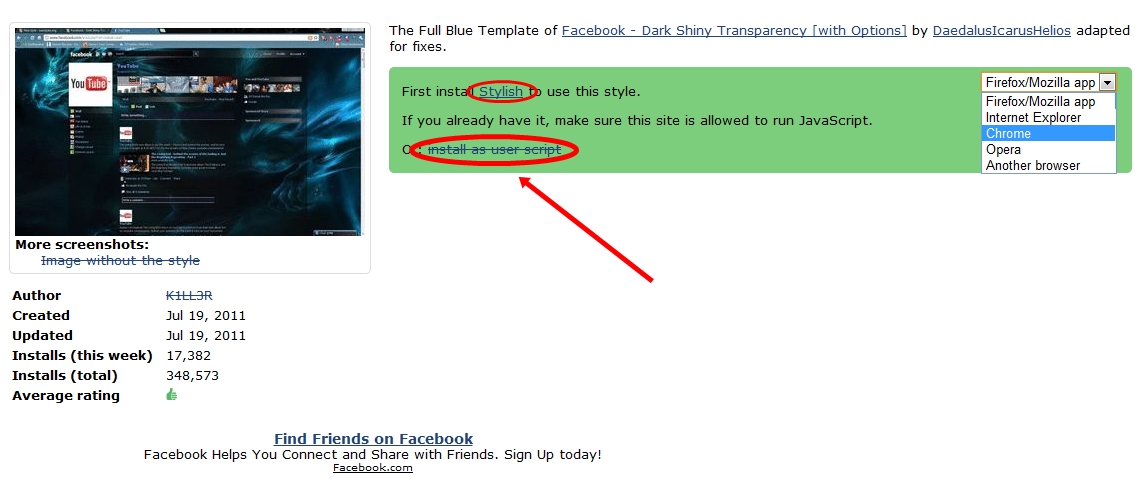
Langsung saja, cara untuk mengganti tema fb ini menggunakan userscript ataupun userstylish .
note: javascript di browser sobat harus sudah aktif.

Cara Mengganti Tema Facebook 2013 Terbaru:

nih saya kasih dikit screenshotnya :


1.Pilih tema yg sobat mau DI SINI


2.Setelah itu pilih browser yang sobat gunakan di pojok kanan atas.

ganti%2Btema%2Bfb.jpg

3.Klik Stylish (kita disuruh download aplikasi ini dulu)


4.Pilih install as user script

5.Buka Stylish tadi yang telah kita download. caranya, pilih Option >> Extensions >>klik enable Styles tadi /  tema tadi.


6.Dadan selesai.

Cara Modifikasi Windows Installer XP tanpa klik apapun


Pada dasarnya adalah kita memodifikasi CD XP yang kita punya, atau bisa di bilang kita membuat dan mengeburn CD Windows XP kita menjadi asli tanpa seri number dan pengaturan2 yang basa kita temui saat menginstal ulang komputer. jadi, saat kita menginstal kita tak perlu mengklik lagi. hehe...tinggal tidur aja udah bisa langsung jadi.... 

Bagi teman2 yang ingin membuat atau meracik sendiri windows xp installer nya bisa berbagi di sini. Baik penambahan atau pengurangan apa saja bisa sharing2lah. Serta tweaking2 apa aja yang dibuat para sobat2 agar bisa meracik jendela yang kencang dan ramping. Kekurangan serta kelebihan serta error yang bisa di minimalisir sebelum menjadi XP yang cocok buat kita. Software yang kita gunakan disini adalah nLite Aplikasi yang kecil namun power full juga untuk meracik windows lite.

Dengan software tersebut kita bisa menambahkan beberapa software atau aplikasi juga dapat
memodifikasi proses instalasi sehingga membuat proses jadi lebih cepat dan mudah. Jadi saat instalasi pengguna tidak di tanya serial number dan macam2 pertanyaan. Semua serba otomatis sambil duduk rileks.

Okaey sekarang kita persiapkan senjata kita :

  • 1. CD Setup Windows XP SP2 or SP3.
    2. Program Freeware nLite
    3. Program Virtual tuk pengetesan seperti:
       Free vmware

Sedikit Langkah yang kita lakukan :

1. Masukkan CD Setup Windows XP

2. Jalankan program nLite
3. Kita bisa memilih bahasa yang kita inginkan dalam jendela welcome. Klik next.


4. Pilih lokasi folder tempat copyan Win XP SP2/SP3. Bila kita belum punya foldernya buatlah lebih 
    dahulu. lalu klik next. Maka proses copy dari CD setup ke folder tadi akan berlangsung.
5. Lalu akan muncul windows preset. Bila anda sebelumnya sudah pernah menyimpan maka kita 
    bisa load Last Session disini.Bila tidak lewatkan saja. klik next.


6. Lalu dalam jendela Task Selection kita bisa meng klik button All untuk memilih semua modifikasi.

   Lalu kita bisa memilih lagi, apa yg kita tidak ingin modifikasi. Agar CD custom installer ini dapat berjalan di komputer manapun maka kita tidak perlu memodifikasi Drivers agar tidak terjadi masalah incompatible driver, kita klik button drivers hingga berwarna merah bulletnya, begitu pula dgn yg laennya, seperti service pack dan hotfixes bila tidak ingin / tidak perlu.


7. Klik next bila kita sudah yakin dengan opsi diatas.

8. Bila kita menginginkan terintegrasinya service pack misal dari sp2 ke sp3 maka akan muncul jendela Service Pack. Browser service pack yg kita inginkan klik select button untuk meng-integrasikan. Tunggu smp selesai maka xp sp2 akan berganti menjadi xp sp3.


9. Klik next untuk melanjutkan. Maka akan muncul jendela Hotfixes, Add-on dan Update packs.

   Di jendela ini kita bisa menambahkan Hotfixes Windows XP terbaru. Program tambahan / Add-on juga sejumlah Update packs.

]

10. Bila sudah menambahkan Add-on, Hotfixes dan laen laen klik next.

11. Nah dalam jendela Components ini kita bisa mengurangi komponen yang tidak di inginkan / butuhkan untuk merampingkan ukuran instaler juga mempercepat intalasi.
    Seperti :
    - Applications > Internet Games (Hemat 1.42MB), Pinball (Hemat 1.26MB)
    - Multimedia > Movie Maker (Hemat 4.14MB), (Music Samples (Hemat 4.54MB), Windows sounds (Hemat 2.11MB)
    - Network > MSN Explorer (Hemat 18.80MB)
    - Operating System Options > Help and Support (Hemat 23MB), (Tour (Hemat 17.46MB)


12. Bila sudah memodifikasi bagian ini klik next. Mk akan ada jendela Unattended.


    Dalam jendela ini Anda bisa memodifikasi Custom Installer agar tidak banyak Interupsi dan pertanyaan saat proses install sedang berlangsung. Caranya dengan mengisi pertanyaan yang tersedia dengan jawaban yang sudah ditentukan.
    Tab General:
       Unattended Mode: Hide pages
       Isi Product Key.
       Kita jg dapat mencentang Firewall, Hibernate, mengaktifkan Skip OOBE, dan mematikan System Restore. Bila tidak memerlukannya.
    Tab Users:
       Kita dapat memberi password untuk user "Administrator”, dapat menambahkan sebuah user baru bila perlu yang akan kita gunakan sehari-hari. Tidak baik selalu login menggunakan user Administrator.
    Tab Owners and Network ID:
       Lengkapi Computer Name, Workgroup, Full Name, Organization.
    Tab Regional:
       Atur Time Zone lokasi dan regional yang ingin digunakan.

13. Bila sudah modif unattended jgn pikir lama2 langsung aja klik next  
Nyengir juga.
14. Dalam jendela option ini kita tambahakan sedikit konfigurasi. Misal dal tab Patches kita bisa mengatur TCP/IP patch menjadi 100 untuk mempercepat koneksi ke jaringan.


15. Langsung aja klik next, dah gak sabar ya...

    Dalam jendela Tweaks ini kita bisa banyak mengatur tampilan serta perfromance yg biasanya hanya dapat kita lakukan setelah proses instalasi. Ini sangat membantu karena mempersingkat waktu pengkonfigurasian windows kita. Anda bisa atur sesuka Anda. Semua pengaturan sudah dikelompokkan dalam grup. Misalnya Desktop, Start Menu, Taskbar, dll. Klik Next.


16. Nah akhir cerita kita di mulai di jendela Processing ....

     Akan muncul jendela pop up pertanyaan " Apply Changes? " gak pake lama jawabnya dech ...  
     klik Yes.
     Tunggu smp proses selesai. Lalu klik next.


17. Akan muncul jendela Bootble ISO.

     Halaman ini untuk membuat sebuah File Image Bootable ISO atau Burn ke CD. Jangan buru-buru langsung  membakarnya ke CD.  Saat ini kita masih dapat menambahkan folder tambahan di dalam E:\Plus dan mengisinya dengan file-file lainnya untuk ikut disertakan ke dalam ISO Image. Saya menambahkan folder Plus dan mengisinya dengan aplikasi khusus yg tidak tersedia sebagai add-on.
Namun sebaiknya tidak melebihi kapasitas  yang bisa dimuat oleh CD yaitu 700MB (kecuali installer ingin dibuat dalam bentuk DVD).
Untuk mulai membuat ISO Image, klik tombol "Make ISO", dan tunggu... Sampai jadi file ISO


18. Selesai juga dech cerita kita

19. Test dengan VMware atau Virtual PC
    Atau kalau punya HD tua/bekas dgn kapasitas kecil 2/3 GB (kbtlan aku punya buat utak atik
Semoga berguna.

Saturday, 22 February 2014

Acer Aspire 4810TZ

Quick links
Bluetooth
Card Reader
Chipset
Disk Controller
Modem
Network
Sound Card
Touchpad
Video Card
Webcam
Wireless

Category: Bluetooth
OS: Windows XP 32-bit
Version: 5.5.0.8200
Date: 22 Feb 2010
Filesize: 102.53 MB
Download file

Category: Bluetooth
OS: Windows 7 32-bit, Windows 7 64-bit, Windows Vista 32-bit, Windows Vista 64-bit
Version: 6.2.1.800
Date: 22 Feb 2010
Filesize: 57.72 MB
Download file
Category: Card Reader
OS: Windows Vista 32-bit, Windows Vista 64-bit
Version: 6.0.6000.20136
Date: 07 Oct 2009
Filesize: 9.69 MB
Download file

Category: Card Reader
OS: Windows XP 32-bit
Version: 6.0.6000.74
Date: 01 Jul 2009
Filesize: 6.84 MB
Download file

Category: Card Reader
OS: Windows 7 32-bit, Windows 7 64-bit
Version: 6.1.7100.30093
Date: 22 Oct 2009
Filesize: 7.20 MB
Download file

Category: Chipset
OS: Windows Vista 32-bit, Windows Vista 64-bit
Version: 9.0.0.1011
Date: 12 Jun 2009
Filesize: 4.39 MB
Download file

Category: Chipset
OS: Windows XP 32-bit
Version: 9.0.0.1011
Date: 01 Jul 2009
Filesize: 4.39 MB
Download file

Category: Chipset
OS: Windows 7 32-bit, Windows 7 64-bit
Version: 9.1.1.1015
Date: 23 Oct 2009
Filesize: 4.66 MB
Download file

Category: Disk Controller
OS: Windows Vista 32-bit, Windows Vista 64-bit
Version: 8.8.0.1009
Date: 12 Jun 2009
Filesize: 27.75 MB
Download file

Category: Disk Controller
OS: Windows XP 32-bit
Version: 8.8.0.1009
Date: 01 Jul 2009
Filesize: 27.74 MB
Download file

Category: Disk Controller
OS: Windows 7 32-bit, Windows 7 64-bit
Version: 8.9.0.1023
Date: 15 Oct 2009
Filesize: 27.94 MB
Download file

Category: Disk Controller
OS: Windows 7 32-bit, Windows 7 64-bit
Version: 8.9.0.1023
Date: 22 Oct 2009
Filesize: 21.44 MB
Download file

Category: Modem
OS: Windows Vista 64-bit
Version: 2.1.92.0
Date: 02 Jun 2009
Filesize: 0.73 MB
Download file

Category: Modem
OS: Windows Vista 32-bit
Version: 2.1.92.0
Date: 12 Jun 2009
Filesize: 0.69 MB
Download file

Category: Modem
OS: Windows 7 32-bit, Windows 7 64-bit
Version: 2.1.94
Date: 15 Oct 2009
Filesize: 0.67 MB
Download file

Category: Modem
OS: Windows 7 64-bit
Version: 2.1.94
Date: 21 Oct 2009
Filesize: 0.72 MB
Download file

Category: Modem
OS: Windows 7 32-bit
Version: 2.1.94
Date: 21 Oct 2009
Filesize: 0.67 MB
Download file

Category: Network
OS: Windows 7 32-bit, Windows 7 64-bit
Version: 1.0.0.10
Date: 15 Oct 2009
Filesize: 4.50 MB
Download file

Category: Network
OS: Windows 7 32-bit, Windows 7 64-bit
Version: 1.0.0.10
Date: 23 Oct 2009
Filesize: 4.50 MB
Download file

Category: Network
OS: Windows Vista 32-bit, Windows Vista 64-bit
Version: 1.0.0.18
Date: 02 Jun 2009
Filesize: 4.41 MB
Download file

Category: Network
OS: Windows XP 32-bit
Version: 1.0.0.19
Date: 01 Jul 2009
Filesize: 4.41 MB
Download file

Category: Sound Card
OS: Windows XP 32-bit
Version: 5.10.0.5830
Date: 01 Jul 2009
Filesize: 66.34 MB
Download file

Category: Sound Card
OS: Windows Vista 32-bit, Windows Vista 64-bit
Version: 6.0.1.5830
Date: 02 Jun 2009
Filesize: 66.34 MB
Download file

Category: Sound Card
OS: Windows 7 32-bit, Windows 7 64-bit
Version: 6.0.1.5911
Date: 15 Oct 2009
Filesize: 58.47 MB
Download file

Category: Touchpad
OS: Windows Vista 32-bit, Windows Vista 64-bit
Version: 12.2.2
Date: 12 Jun 2009
Filesize: 20.71 MB
Download file

Category: Touchpad
OS: Windows XP 32-bit
Version: 12.2.2
Date: 01 Jul 2009
Filesize: 20.64 MB
Download file

Category: Touchpad
OS: Windows 7 32-bit, Windows 7 64-bit
Version: 13.2.2.0
Date: 21 Oct 2009
Filesize: 28.19 MB
Download file

Category: Touchpad
OS: Windows Vista 64-bit
Version: 7.105.2015.101
Date: 01 Jul 2009
Filesize: 9.13 MB
Download file

Category: Touchpad
OS: Windows Vista 32-bit
Version: 7.5.2015.101
Date: 12 Jun 2009
Filesize: 9.13 MB
Download file

Category: Touchpad
OS: Windows XP 32-bit
Version: 7.5.2015.101
Date: 01 Jul 2009
Filesize: 9.13 MB
Download file

Category: Video Card
OS: Windows XP 32-bit
Version: 6.14.10.5002
Date: 17 Aug 2009
Filesize: 20.04 MB
Download file

Category: Video Card
OS: Windows Vista 64-bit
Version: 7.15.10.1752
Date: 16 Jun 2009
Filesize: 21.53 MB
Download file

Category: Video Card
OS: Windows Vista 32-bit
Version: 7.15.10.1752
Date: 16 Jun 2009
Filesize: 21.54 MB
Download file

Category: Video Card
OS: Windows 7 64-bit
Version: 8.15.10.1855
Date: 21 Oct 2009
Filesize: 77.10 MB
Download file

Category: Video Card
OS: Windows 7 32-bit
Version: 8.15.10.1855
Date: 21 Oct 2009
Filesize: 25.12 MB
Download file

Category: Video Card
OS: Windows XP 32-bit
Version: 8.621
Date: 08 Oct 2009
Filesize: 156.34 MB
Download file

Category: Video Card
OS: Windows Vista 32-bit, Windows Vista 64-bit
Version: 8.63
Date: 08 Oct 2009
Filesize: 159.27 MB
Download file

Category: Video Card
OS: Windows 7 32-bit, Windows 7 64-bit
Version: 8.652.1
Date: 22 Oct 2009
Filesize: 173.48 MB
Download file

Category: Webcam
OS: Windows 7 32-bit, Windows 7 64-bit
Version: 1.1.92.624
Date: 23 Oct 2009
Filesize: 2.76 MB
Download file

Category: Webcam
OS: Windows XP 32-bit
Version: 1.9.3.0
Date: 08 Oct 2009
Filesize: 17.56 MB
Download file

Category: Webcam
OS: Windows 7 32-bit, Windows 7 64-bit
Version: 5.2.7.1
Date: 23 Oct 2009
Filesize: 3.27 MB
Download file

Category: Webcam
OS: Windows XP 32-bit
Version: 5.8.52.004
Date: 09 Oct 2009
Filesize: 6.55 MB
Download file

Category: Webcam
OS: Windows XP 32-bit
Version: 5.8.52.2
Date: 01 Jul 2009
Filesize: 6.55 MB
Download file

Category: Wireless
OS: Windows Vista 32-bit, Windows Vista 64-bit, Windows XP 32-bit
Version: 1.0.21
Date: 08 Oct 2009
Filesize: 29.77 MB
Download file

Category: Wireless
OS: Windows 7 32-bit, Windows 7 64-bit
Version: 1.0.27
Date: 15 Oct 2009
Filesize: 109.91 MB
Download file

Category: Wireless
OS: Windows 7 32-bit, Windows 7 64-bit
Version: 1.0.27
Date: 23 Oct 2009
Filesize: 109.92 MB
Download file

Category: Wireless
OS: Windows Vista 32-bit, Windows Vista 64-bit
Version: 1.00.02
Date: 12 Jun 2009
Filesize: 17.82 MB
Download file

Category: Wireless
OS: Windows XP 32-bit
Version: 1.00.02
Date: 01 Jul 2009
Filesize: 17.82 MB
Download file

Category: Wireless
OS: Windows Vista 32-bit, Windows Vista 64-bit, Windows XP 32-bit
Version: 1.00.02
Date: 08 Oct 2009
Filesize: 41.13 MB
Download file

Category: Wireless
OS: Windows 7 32-bit, Windows 7 64-bit
Version: 1.1.09a
Date: 15 Oct 2009
Filesize: 52.14 MB
Download file

Category: Wireless
OS: Windows Vista 32-bit, Windows Vista 64-bit
Version: 1.1.2
Date: 15 Jun 2009
Filesize: 39.88 MB
Download file

Category: Wireless
OS: Windows XP 32-bit
Version: 1.1.2
Date: 01 Jul 2009
Filesize: 39.87 MB
Download file

Category: Wireless
OS: Windows XP 32-bit
Version: 12.0.0.73
Date: 01 Jul 2009
Filesize: 132.12 MB
Download file

Category: Wireless
OS: Windows Vista 32-bit, Windows Vista 64-bit
Version: 12.1.2.1
Date: 07 Oct 2009
Filesize: 63.66 MB
Download file

Category: Wireless
OS: Windows 7 64-bit
Version: 12.4.1.11
Date: 15 Oct 2009
Filesize: 2.73 MB
Download file

Category: Wireless
OS: Windows 7 32-bit
Version: 12.4.1.11
Date: 15 Oct 2009
Filesize: 2.16 MB
Download file

Category: Wireless
OS: Windows 7 32-bit, Windows 7 64-bit
Version: 12.4.1.11
Date: 21 Oct 2009
Filesize: 4.83 MB
Download file

Category: Wireless
OS: Windows Vista 32-bit, Windows Vista 64-bit, Windows XP 32-bit
Version: 12.5.0.57
Date: 10 Sep 2009
Filesize: 192.34 MB
Download file

Category: Wireless
OS: Windows Vista 32-bit, Windows Vista 64-bit, Windows XP 32-bit
Version: 12.5.0.57
Date: 09 Oct 2009
Filesize: 192.39 MB
Download file

Category: Wireless
OS: Windows 7 64-bit
Version: 12.5.0.59
Date: 15 Oct 2009
Filesize: 3.84 MB
Download file

Category: Wireless
OS: Windows 7 32-bit
Version: 12.5.0.59
Date: 15 Oct 2009
Filesize: 3.29 MB
Download file

Category: Wireless
OS: Windows 7 32-bit, Windows 7 64-bit
Version: 12.5.0.59
Date: 23 Oct 2009
Filesize: 7.13 MB
Download file

Category: Wireless
OS: Windows Vista 32-bit, Windows Vista 64-bit, Windows XP 32-bit
Version: 2.0.3.822
Date: 08 Oct 2009
Filesize: 13.36 MB
Download file

Category: Wireless
OS: Windows 7 32-bit, Windows 7 64-bit
Version: 2.0.3.825
Date: 15 Oct 2009
Filesize: 12.62 MB
Download file

Category: Wireless
OS: Windows 7 32-bit, Windows 7 64-bit
Version: 2.0.3.827
Date: 21 Oct 2009
Filesize: 12.98 MB
Download file

Category: Wireless
OS: Windows 7 32-bit, Windows 7 64-bit
Version: 2.0.6.9
Date: 23 Oct 2009
Filesize: 52.65 MB
Download file

Category: Wireless
OS: Windows Vista 32-bit, Windows Vista 64-bit
Version: 5.0.20.0
Date: 12 Jun 2009
Filesize: 30.49 MB
Download file

Category: Wireless
OS: Windows XP 32-bit
Version: 5.0.20.0
Date: 01 Jul 2009
Filesize: 30.49 MB
Download file

Category: Wireless
OS: Windows Vista 32-bit, Windows Vista 64-bit, Windows XP 32-bit
Version: 5.0.20.0
Date: 08 Oct 2009
Filesize: 30.49 MB
Download file

Category: Wireless
OS: Windows 7 32-bit, Windows 7 64-bit
Version: 5.1.30.0
Date: 15 Oct 2009
Filesize: 5.61 MB
Download file

Category: Wireless
OS: Windows 7 32-bit, Windows 7 64-bit
Version: 5.1.30.0
Date: 22 Oct 2009
Filesize: 5.61 MB
Download file

Category: Wireless
OS: Windows Vista 32-bit, Windows Vista 64-bit
Version: 7.6.1.194
Date: 01 Jul 2009
Filesize: 28.45 MB
Download file

Category: Wireless
OS: Windows Vista 32-bit, Windows Vista 64-bit
Version: 7.6.1.204
Date: 02 Jun 2009
Filesize: 6.38 MB
Download file

Category: Wireless
OS: Windows XP 32-bit
Version: 7.6.1.221
Date: 01 Jul 2009
Filesize: 28.45 MB
Download file

Category: Wireless
OS: Windows XP 32-bit
Version: 7.6.1.244
Date: 01 Jul 2009
Filesize: 6.38 MB
Download file

Category: Wireless
OS: Windows XP 32-bit
Version: 7.7.0.267
Date: 01 Jul 2009
Filesize: 5.74 MB
Download file

Category: Wireless
OS: Windows Vista 32-bit, Windows Vista 64-bit
Version: 7.7.0.268
Date: 02 Jun 2009
Filesize: 5.09 MB
Download file

Category: Wireless
OS: Windows Vista 32-bit, Windows Vista 64-bit
Version: 7.7.0.343
Date: 09 Oct 2009
Filesize: 21.48 MB
Download file

Category: Wireless
OS: Windows XP 32-bit
Version: 7.7.0.348
Date: 09 Oct 2009
Filesize: 5.66 MB
Download file

Category: Wireless
OS: Windows 7 32-bit, Windows 7 64-bit
Version: 8.0.0.171
Date: 15 Oct 2009
Filesize: 5.40 MB
Download file

Category: Wireless
OS: Windows 7 32-bit, Windows 7 64-bit
Version: 8.0.0.171
Date: 23 Oct 2009
Filesize: 5.40 MB
Download file

Thursday, 20 February 2014

CARA INSTAL DEBIAN 6

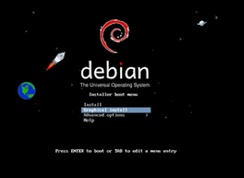
1. Lakukan booting dari CD atau DVD Installer Debian 6
debian-6-desktop
2. Pilih Graphical Install
3. Tekan enter
debian-6-desktop-2
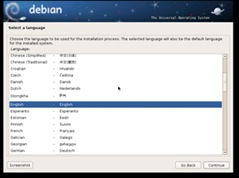
4. Pilih bahasa yang ingin digunakan
5. Klik Continue
debian-6-desktop-3
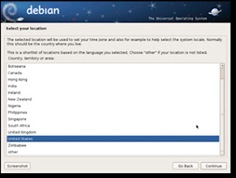
6. Pilih lokasi dimana anda berada
7. Klik Continue
debian-6-desktop-4
8. Pilih American English
9. Klik Continue
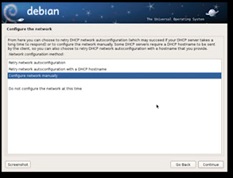
10. Karena konfigurasi jaringan secara otomatis gagal maka saya menggunakan dengan cara manual
11. Klik Continue
debian-6-desktop-6
12. Pilih Configure Network Manually
13. Klik Continue
debian-6-desktop-7
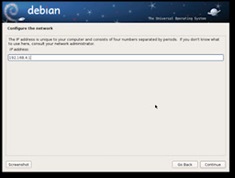
14. Agar waktu mengecek jaringan tidak kosong, isikan IP Address sesuai dengan yang diinginkan, bisa menggunakan  kelas A, kelas B atau kelas C, dalam hal ini saya memakai kelas C
debian-6-desktop-8
15. Isikan Subnetmask dengan mengetikan 255.255.255.0
debian-6-desktop-9
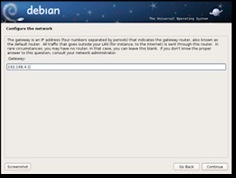
16. Isikan Gateway dengan mengetikan 192.168.4.1
debian-6-desktop-10
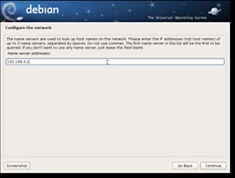
17. Nameserver sama dengan Gateway jadi bisa diketikan 192.168.4.1
debian-6-desktop-11
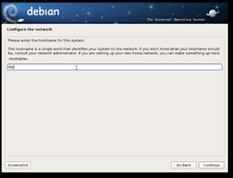
18. Hostname bisa diisi sesuai keinginan, bisa nama agan atau yang lain. Saya memakai Hostname BKJ
debian-6-desktop-12
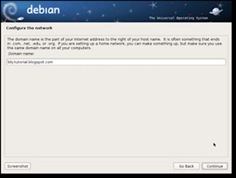
19. Domain Name bisa agan isi dengan domain yang anda miliki, saya memakai domain bkj-tutorial.blogspot.com
debian-6-desktop-13
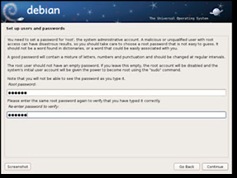
20. Isi Root password sesuai keinginan anda
21. Isi re-enter password to verify dengan password yang sudah diisikan sebelumnya
debian-6-desktop-14
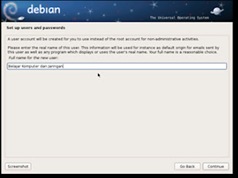
22. Isi Full name for the new user dengan yang diinginkan, sama dengan Hostname. Saya memakai nama Belajar Komputer dan Jaringan
debian-6-desktop-15
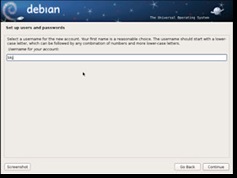
23. Isi Username for your account dengan yang diinginkan asalkan jangan sama dengan Full name for the new user karena akan terjadi error
debian-6-desktop-16
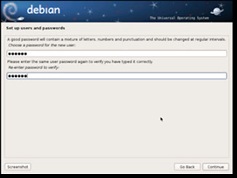
24. Isi Choose a password for the new user dengan yang diinginkan, boleh sama boleh tidak dengan password yang sudah diisikan pada waktu mengisi password user yang sebelumnya
25. Samakan isi Re-enter password to verify dengan password yang sudah diisikan sebelumnya
debian-6-desktop-17
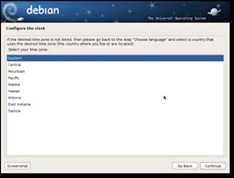
26. Pilih Eastern
27. Klik Continue
debian-6-desktop-18
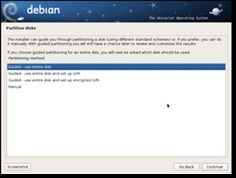
28. Agar lebih cepat dalam menginstall debian 6 Desktop sebaiknya memilih yang paling atas yaitu Guide use entire disk
29. Klik Continue
debian-6-desktop-19
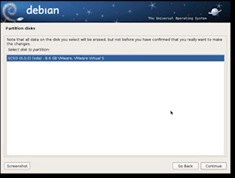
30. Jika dalam komputer ada 2 buah harddisk, bisa memilih yang atas maupun yang bawah karena komputer saya hanya memiliki 1 buah harddisk jadi tidak ada pilihan
31. Klik Continue
debian-6-desktop-20
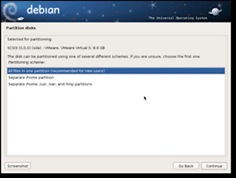
32. Pilih All files in one partition (recomended for new users)
33. Klik Continue
debian-6-desktop-21
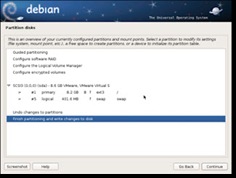
34. Pilih Finish partitioning and write changes to disk
35. Klik Continue
debian-6-desktop-22
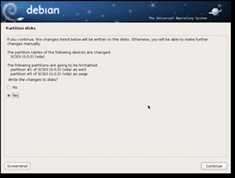
36. Pilih Yes
37. Klik Continue
debian-6-desktop-23
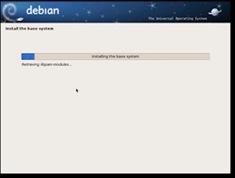
38. Tunggu proses kira-kira kurang lebih 5 menit
debian-6-desktop-24
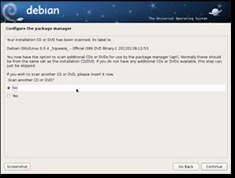
39. Pilih No
40. Klik Continue
debian-6-desktop-25
41. Klik No
42. Klik Continue
debian-6-desktop-26
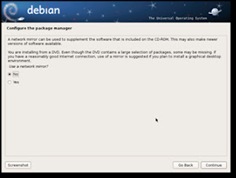
43. Pilih No
44. Klik Continue
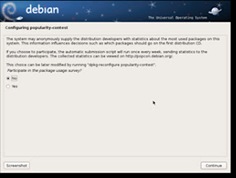
debian-6-desktop-27
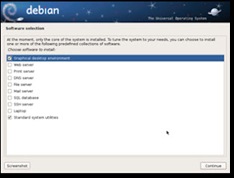
45. Centang yang paling atas dan paling bawah
46. Klik Continue
debian-6-desktop-28
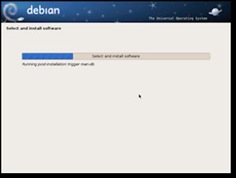
47. Tunggu proses kira-kira kurang lebih 15 menit
debian-6-desktop-29
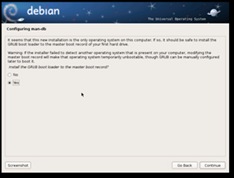
48. Klik Yes
49. Klik Continue
debian-6-desktop-30
50. Klik Continue
51. Tunggu sebentar karena komputer akan restart secara otomatis
debian-6-desktop-31
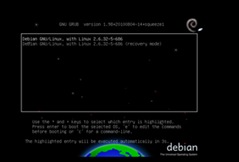
51. Pilih yang atas atau biarkan saja dalam waktu 5 detik
debian-6-desktop-32
52. Tekan enter
debian-6-desktop-33
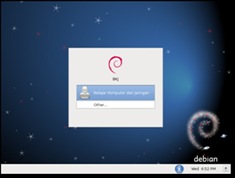
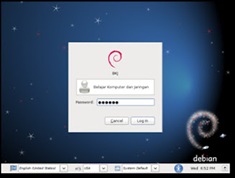
53. Pada Password masukkan password user yang sudah diisikan pada waktu menginstall debian 6 Desktop
54. Tekan enter
debian-6-desktop-34
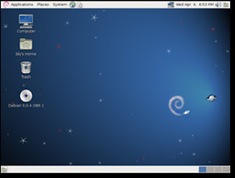
55. Inillah tampilan Linux Debian 6 Desktop (Squeeze).
TERIMA KASIH ATAS KUNJUNGAN ANDA DI GLOBALCOMPUTER-DABO.BLOGSPOT.COM.... TERIMA KASIH ATAS KUNJUNGAN ANDA DI GLOBALCOMPUTER-DABO.BLOGSPOT.COM.... TERIMA KASIH ATAS KUNJUNGAN ANDA DI GLOBALCOMPUTER-DABO.BLOGSPOT.COM.... TERIMA KASIH ATAS KUNJUNGAN ANDA DI GLOBALCOMPUTER-DABO.BLOGSPOT.COM....