Friday, 5 April 2013

Software Pendidikan


Softwere pendidikan dikhususkan untuk dunia pendidikan termasuk didalamnya software mate-matika, kimia, elektronika, elektrik, juga bahasa program dan lain-lainnya yang berkaitan dengan pendidikan
  1. Simulator Mikroprosesor assembler
  2. Membuat Skema Rangkaian Elektronik dan PCB Layout
  3. Mengelola Koleksi E-Book dengan Calibre
  4. ABC Kid Genius 3.0
  5. MathType.6.7a
  6. ClassRoom GradeBook
  7. MartView
  8. Microsoft Biology Foundation 2.0 Beta 1
  9. Create Game with Scratch 1.4
  10. Beberapa software programer gratis
  11. Penulisan Kanji Hiragana and Katakana
  12. Kamus Bahasa Jepang
  13. Simulasi Untuk Belajar Fisika
  14. Software Simulasi Kereta Api
  15. Software Membuat Kuis
  16. Microsoft Mathematics 4.0
  17. Software Simulasi logic Sircuit, software untuk membuat rangkaian logic
  18. Quad-Lock Unit Converter 5.4
  19. Tools Untuk Optimasi Script PHP
  20. tinySpell 1.9.31
  21. WorldWide Telescope 2.2
  22. ELCAD 7.2
  23. Rekentest – Software Pendidikan Gratis Untuk Praktek Keterampilan aritmatika
  24. Software Kalkulator Ilmiah Sicyon Lite v4.5
  25. Animals for Kids 2.1
  26. ELearning Software
  27. Chinese Toolbox FREE 9.1.2
  28. TS School 2010.0.0
  29. Gogle Translate Desktop
  30. Chem DigiT; Kalkulator Kimia
  31. Electronics dan Mechanics 10
  32. Portable Balabolka 1.32.0.463 (Text to Speech)
  33. Electrical Calculations Software (Software Perhitungan Listrik)
  34. TinyPiano v0.8e
  35. ChemToolBox 1.0.1; Software Kimia
  36. 3D Graphing Calculator – An Amazing Kalkulator Gratis untuk Windows
  37. WordWeb – Program Kamus Gratis untuk Anak atau Dewasa
  38. Memulai dengan C / C + +
  39. Convert Center 1.1 Software untuk mengkonversi ukuran
  40. Paradox : Bahasa program untuk database
  41. Belajar Refleksi Melalui Komputer
  42. PCB Artist Layout Software 1.2.4 : Sebuah software untuk mendisain PCB Elektronik
  43. Celestia Portable : Software mempelajari tentang tatasurya
  44. Holy Quran Software 1.0
  45. Anatomy Illustrator 1.0.0 : Software mempelajari tentang anatomi tubuh manusia
  46. Pengenalan Proteus (Software simulasi & desain PCB)
  47. Beberapa Software Mate-matika
  48. BoneLab 1.0.3.4 : Software mempelajari tentang rangka manusia
  49. PCB Disain Software : Software untuk membuat disain PCB
  50. Smart Draw : Software untuk membuat rangkaian Listrik
  51. Menghitung Besar Resistor
  52. Software Mate-matika
  53. TransTool versi 6 + Crack Transtool
  54. Belajar Linux
  55. Bermain Piano Di komputer
  56. Kamus Inggris Indonesia
  57. Software Matematika Untuk Anak SD
  58. Software Penghitung Satuan
  59. Kamus Jawa Indonesia
  60. Aksara Jawa
  61. Software Melatih Mengetik Cepat
  62. Cara Menginstall Windows Xp
  63. Aksara Batak
  64. Alkitab Elektronik
  65. Pengingat Waktu Sholat
  66. Software Mengetik dengan 1o Jari

Thursday, 4 April 2013

TOMBOL RECOVERY

 Netbook tiba-tiba mengalami error operating system alias tidak bisa masuk Windows? ada cara mudah dan bisa dkerjakan sendiri bagaimana mengembalikan windows asli netbook atau windows default dari netbook. terkadang di tiap netbook sudah ada backup OS aslinya jika suatu saat OS rusak anda bisa memperbaikinya sendiri tanpa menginstall ulang Sistem Operasi Windows netbook kamu..dan tiap netbook memiliki kode perintah  untuk merestore kembali Windows pada posisi defaultnya karena kebanyakan netbook tidak dilengkapi CD?DVD Rom.


Berikut kode rahasia dari tiap merek netbook untuk memperbaiki / recovery windows yang rusak :

1. Pihak Acer untuk mengatasi kerusakan tersebut adalah menginstall ulang atau merestore Windows XP original yang ada pada netbook tersebut dengan cara berikut ini:

Anda dapat menekan tombol Alt + F10 saat booting proses, yakni sesaat setelah logo acer muncul pada layar laptop anda hingga sebelum keluar notifikasi booting windows error.

Atau Anda dapat menggunakan aplikasi Acer eRecovery Management pada laptop anda dengan menekan menu di bawah ini, jika Anda dapat log in pada OS windows XP di laptop anda tersebut. Start >> All Programs >> Empowering Technology >> Acer eRecovery Management

Dengan kedua cara di atas Anda tidak perlu susah-susah menginstall Windows XP

2. Untuk Toshiba mengembalikan windows yang tertanam di hardisk pada laptop or netbook silahkan ikuti langkah-langkah berikut :

    * Shutdown atau matikan laptop atau komputer.
    * Pastikan charger terpasang karena proses recovery bisa jadi berlangsung lama
    * Tekan angka 0 (nol) lalu nyalakan komputer dengan menekan tombol power, lepaskan setelah muncul pemberitahuan recovery muncul dilayar
    * Setelah permberitahuan recovery muncul, ikuti instruksi yang diberikan oleh Toshiba, karena setiap type berbeda instruksi lalu tunggu sampai selesai proses recovery

3. Untuk Asus Menggunakan Tombol F9 Partisi pemulihan memberikan solusi pemulihan komprehensif yang cepat mengembalikan perangkat lunak Anda Eee PC ke kondisi semula bekerja

Untuk menggunakan partisi pemulihan, cadangan file data Anda ke USB atau drive lain dan membuat catatan dari setiap pengaturan disesuaikan seperti pengaturan jaringan.

Nonaktifkan Booster Boot. Booster booting item dalam BIOS setup membantu eee pc untuk boot lebih cepat. Penguat boot harus dinonaktifkan sebelum menggunakan pemulihan sistem. Mulai eeepc dan tekan F2 pada bootup kunci untuk menampilkan layar posting. Sekali lagi tekan tombol F2 untuk masuk setup Bios. Nonaktifkan Booster Boot yang tersedia dalam tab "Boot". Tekan F10 untuk menyimpan konfigurasi dan restart Eee PC 900HA.

    * Tekan tombol F9 saat bootup (memerlukan Partisi Recovery)
    * Klik tombol tanda centang untuk memulai pemulihan sistem.
    * Sistem ini dimulai pemulihan sistem secara otomatis dan ikuti petunjuk pada layar untuk menyelesaikan proses pemulihan.

Ini akan memakan waktu hanya 10 menit sampai 20 menit untuk mengembalikan Windows XP. File dan Data pada Drive C: akan hilang selama mengembalikan. Jadi mengambil cadangan dari file penting Anda sebelum melakukan pemulihan.

4. Untuk HP

    * Nyalakan komputer.
    * Ketika layar biru awal HP muncul Tekan "F10" tombol.
    * Sebuah menu akan muncul Pemulihan.
    * Klik "NEXT" dan kemudian klik pada "YA"
    * Sistem Anda sekarang akan pergi melalui pemulihan produk

Tuesday, 2 April 2013

Cara Mengatasi File Host Yang Tidak Dapat Di Tambah Isinya


Marquee Text Generator - http://jonikawijaya.wordpress.com
File HostHost, atau file host merupaka n suatu file yang menyimpan beberapa konfigurasi default sebuah sistem.
Kenapa file host harus di tambah.. atau di ubah..?
Penting untuk merubah file host, jika kita mau meng install aplikasi yang kadang perlu update, akan membuat file host tersebut menjadi kendala dan disisi lain file tersebut dapat membuat error atau fake jika data yang kita masukkan itu tidak asli. Untuk itu file host harus di tambah, atau di ganti. Tapi kadang kala saat kita menambah file host itu masih bisa, tapi saat di save itu tidak bisa.. Apa kendalanya…?
Memang host bawaan itu tidak dapat di tambah atau di ubah, karena akan mempengaruhi keorisinilan dari data tersebut. Lalu apa yang perlu di lakukan,,? Untuk menyiasatinya, kita harus mengganti file host tersebut. Caranya yaitu:
*Cari File Host asli dari bawaan windows, di C/Windows/system32/driver/etc/host
*Kita tidak dapat langsung mengubahnya di sana, maka kita harus meng copy nya dulu ke disc selain di C, terserah mau di D atau E
*Setelah di copy, jalankan Notepad sebagai Administrator kemudian edit file hostnya.
*Setelah di edit, maka kita akan mengganti file host yang ada di C dengan cara menindih file Hostnya, caranya: Copy host yang telah di edit (yang ada di D atau E tadi) terus pastekan di file yang ada di C/Windows/system32/driver/etc/host, jika ada perintah untuk replace maka pilih Ok… Selesai file host kita sudah jadi… terserah kita mau install aplikasi yang gampang error pasti udah bisa, kayak IDM.. hehehehe…”
S..E..K..I..A..N Semoga Bermanfaat…’

Monday, 1 April 2013

Cara Mengatasi Canon MP287 Eror P02


Error P02 pada printer Mp287 terjadi karena terdapat gangguan pada kabel data scanner, Langkah awal untuk mengatasi hal ini adalah dengan mencoba mengangkat atau merenggangkan kabel tersebut dengan maksud menata kembali posisi kabel. Berikut penampakan kabel tersebut :

Klik Gambar Untuk Memperbesar

Kalau ternyata langkah awal tersebut masih tidak bisa, terpaksa Anda harus mengganti 1 unit scanner beserta kabelnya.

Ingat, meletakkan benda berat diatas scanner printer juga dapat mengakibatkan error P02 terjadi.
Jadi WASPADALAH WASPADALAH

Oke, Selamat Mencoba dan Senang Berbagi.

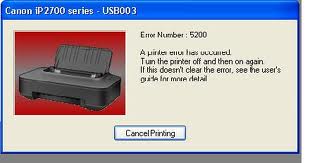
Cara Mengatasi Error 5200 sekaligus P08 pada Canon MP287

5200

Jadi langsung saja saya kasih dah tutorial Cara Mengatasi Error 5200 sekaligus P08 pada Canon MP287 :
  1. Saya coba buka selang infus/modif trus saya keluarin deh cartridgenya
  2. saya goyang2 eh ternyata ringan banget
  3. isi tinta lagi yang pas..
  4. pasang kembali cartridge semuanya
  5. hidupin dan coba test print..
  6. dan akhirnya bias sob,…
nah itulah Cara Mengatasi Error 5200 sekaligus P08 pada Canon MP287 yang saya lakukan

Sunday, 31 March 2013

Cara Menghapus Virus Shortcut – Tips Ampuh Menghapus Virus Shortcut


Cara menghapus virus shortcut akan sangat membantu anda yang bingung menghadapi shortcut-shortcut yang terus bermunculan di komputer anda. Shortcut-shortcut yang muncul kembali meski sudah dihapus ini sangat berbahaya dan bisa merusak sistem kerja komputer anda jika terus menerus dihiraukan. Dengan cara menghapus virus shortcut anda dapat menghindari bahaya instal ulang PC yang akan menghapus semua data berharga anda. Selain itu, anda juga dapat meningkatkan performance komputer dan laptop anda. Oleh karenanya, pada posting ini akan membahas cara menghapus virus shortcut yang ada pada komputer anda.
cara menghapus virus shortcut

Cara Menghapus Virus Shortcut – Modus Sang Virus Bekerja

Untuk melakukan penghapusan virus shortcut dengan baik, kita perlu mengetahui dulu, bagaimana sebenarnya virus shortcut ini menginfeksi komputer kita. Berikut pengetahuan yang peril anda tahu sebelum mengetahui cara menghapus virus shortcut:
  • Hal yang pertama dilakukan virus ini begitu menginfeksi adalah membuat base dalam My Document. File base nya bernama database.mdb.
  • Virus ini kemudian akan membuat file file autorun.inf di setiap partisi termasuk flashdisk yang tertancap.
  • Kemudian virus ini akan membuat file thumb.db (file asli dari komputer bernama thumbs.db)
  • Berikutnya, virus ini membuat file Microsoft.ink yang bila di eksekusi, akan langsung mengaktifkan virus.
Jika komputer anda telah terjangkit virus ini, pada task manage akan terlihat ada proses wscript.exe sedang berjalan. Seharusnya, tidak ada proses ini dalam keadaan komputer normal.Memang cukup mudah mengidentifikasi adanya virus dibandingkan dengan membersihkan dan merecover file yang telah terinfeksi.

Cara Menghapus Virus Shortcut – Langkah Langkah untuk Membasmi

Setelah mengetahui cara virus menginfeksi, sekarang saatnya mengetahui cara menghapus virus shortcut agar kinerja yang baik bisa didapatkan kembali:
  • Langkah pertama dalam cara menghapus virus shortcut adalah mematikan System Restore di komputer anda.
  • Matikan proses yang sedang dijalankan oleh virus: wscript.exe menggunakan Process Explorer atau dengan software HijackThis
  • Hapus file database.mdb di My Document
  • Hapus semua file yang telah diduplikat virus.
Langkah terakhir dalam menghapus virus shortcut adalah menghapus semua file autorun.inf yang telah dipasang virus di setiap partisi. Anda dapat melakukan ini dengan software HijackThis
Langkah-langkah diatas merupakan langkah dasar tentang tips menghapus virus shortcut di komputer. Namun cara ini juga dapat digunakan sebagai cara menghapus virus shortcut di flashdisk karena pada dasarnya flashdisk terinfeksi firus ini akibat terkoneksi dengan komputer bervirus. Cara menghapus virus shortcut  untuk flashdisk tidak berbeda dengan langkah yang digunakan untukmenghilangkan virus shortcut di komputer.
Setelah anda bisa terbebas dari virus-virus shortcut yang menggangu, anda dapat melakukan berbagai aktifitas di komputer dengan lebih nyaman dan aman.Memang mencegah virus untuk tidak menyerang komputer tidak semudah yang dibayangkan. Kontak dengan internet maupun flashdisk yang terinfeksi bisa menjadi jalan dari virus-virus penggangu. Oleh karena itu, selain mempelajari cara menghapus virus shortcut, anda perlu juga memproteksi komputer dengan program antivirus yang handal dan terpercaya. Dengan demikian, komputer anda memiliki ketahanan yang lebih untuk menghadapi serangan virus dan worm.  Sekarang anda tidak perlu lagi pergi ke service komputer untuk sekedar membersihkan komputer dari virus karena anda telah mengetahui cara menghapus virus shortcut yang akan membantu anda terbebas dari gangguan virus-virus shortcut yang menggangu kinerja komputer anda.
Sekilas diatas sedikit informasi mengenai cara menghapus virus shortcut, semoga dapat bermanfaat. Terima kasih

Resetter Printer Canon Service Tool v3400


Resetter Canon Service Tool v3400 merupakan versi terbaru dari tool untuk mereset printer Canon MG5270, MP258, MP 287, MP 278, MP 237 dan iP 2770. Jika printer sobat sudah pernah di reset menggunakan resetter versi sebelumnya yaitu v.1074 dan v.2000 namun masih membandel tidak mau di reset, maka bisa di coba lagi dengan menggunakan resetter Canon Service Tool v3400 ini.
Untuk mengatasi masalah seperti Error 5B00 atau P07 cara resetnya bisa baca di sini, sementara apabila anda menemui masalah Error E08 pada printer Canon MP 258, MP 287, MP 278 atau MP 237 cara resetnya sebagai berikut:

Cara Reset Canon MP error E08
  • Hidupkan Printer, maka di panel LCD akan muncul error E08, dan ada keterangan "The Ink Absorber is Almost Full" pada layar monitor.
  • Download Resetter Canon Service Tool v3400 link nya dibawah.
  • Printer  harus dalam keadaan Service Mode. Caranya berikut ini
  • Matikan Printer yang error E08 dengan menekan tombol POWER. Jangan cabut kabel power.
  • Tekan dan Tahan tombol STOP/RESET diikuti dengan menekan Tombol POWER. Jadi kedua tombol posisi tertekan.
  • Lepas tombol STOP/RESET tapi jangan lepas tombol POWER.
  • Dalam keadaan tombol POWER masih tertekan, tekan tombol STOP/RESET sebanyak 6 kali.
  • Kemudian lepaskan kedua tombol bersamaan. Maka Printer akan berada dalam kondisi Service Mode.
  • LCD Panel akan blank / gelap dan di komputer anda akan mendeteksi hardware baru. Abaikan saja.
  • Langkah selanjutnya Exctract dan Jalankan Service Tool v3400 yang sobat download tadi.
  • Di menu absorber clear ink counter pilih Main kemudian klik SET di sebelah kanannya.
  • Di menu ink absorber counter pilih Main kemudian klik SET di sebelah kanannya. 
  • Kemudian klik EEOPROM. maka printer akan cetak 1 halaman.
  • Selesai. Printer Canon akan normal kembali. 
Demikian semoga printer sobat semua bisa normal kembali, apabila sobat punya pengalaman tentang mereset printer silakan membaginya pada kolom komentar di bawah, terima kasih atas kunjungan sobat semua.
Download ST v3400
Mirror  


Saturday, 30 March 2013

Bagaimana Cara Menginstall/Memindahkan Aplikasi ke SD Card di Android Tanpa Root dan App (App2SD)


Banyaknya aplikasi yang disediakan oleh developer android membuat penyimpanan menjadi gendut..
Kadang kita lihat pada menu "Manage Applications" tombol "Move to SD Card" tidak aktif.. :(
Padahal kita baru install aplikasi atau game yang ukurannya lumayan besar..

Nah.. untuk mengatasi masalah diatas.. ikuti langkah-langkah di bawah ini..
O ya.. android yang mau kita modif tidak harus di-root kok..!!! :)

#langkah 1
pastikan driver terinstall di PC

#langkah 2
aktifkan "USB debugging" kemudian sambungkan ponsel ke PC


#langkah 3
install SDK android
bagi yang belum punya silahkan donlot
- disini atau disini (windows user)
- disini (linux user)
- disini (MAC user)
cek pada "C:\Program Files\android-sdk-windows"
jalankan file "SDK Manager.exe"

#langkah 4
pilih paket yang mau diinstall

sekarang.. silahkan beli bakso ato es cendol.. (kok gak nyambung ya.. :D) soalnya proses donlot paket lumayan lama.. wkwkwk.. :p
kalo udah slese hasilnya akan seperti ini
kemudian pada PC akan terlihat hasil seperti ini
#langkah 5
buka command prompt pada PC
kemudian masuk ke folder "platform-tools"
kemudian jalankan perintah "adb devices" untuk memastikan device/ponsel terkoneksi dengan benar.. ntar juga akan muncul device yang terpasang
#langkah 6
jalankan perintah "adb shell pm setInstallLocation 2" (perhatikan...!!! perhatikan penulisan syntax)
sekarang.. lokasi instalasi app atau game sudah pindah ke SD Card
untuk memastikan.. silahkan masuk ke menu "Setting | Applications | Manage applications"..
pilih salah satu aplikasi.. lihat..!!! tombol "Move to SD Card" sudah aktif...!!!
untuk aplikasi yang sudah terinstall bisa dipindah ke SD Card
#langkah 7
untuk mengembalikan lokasi instalasi ke posisi semula.. jalankan perintah "adb shell pm setInstallLocation 0" 
selesai...:D
sekarang kita bisa install aplikasi apa aja dengan ukuran berapa aja.. (asal muat di SD Cardnya... :p)
TERIMA KASIH ATAS KUNJUNGAN ANDA DI GLOBALCOMPUTER-DABO.BLOGSPOT.COM.... TERIMA KASIH ATAS KUNJUNGAN ANDA DI GLOBALCOMPUTER-DABO.BLOGSPOT.COM.... TERIMA KASIH ATAS KUNJUNGAN ANDA DI GLOBALCOMPUTER-DABO.BLOGSPOT.COM.... TERIMA KASIH ATAS KUNJUNGAN ANDA DI GLOBALCOMPUTER-DABO.BLOGSPOT.COM....